Graficos de Linea
Matplotlib es una biblioteca de Python que se utiliza para crear cuadros y gráficos.
from matplotlib import pyplot as plt
Esto importará las funciones de trazado de matplotlib y las hará accesibles usando el nombre más corto plt.
Trazado de líneas básicas
Los gráficos de líneas son útiles para visualizar cómo cambia una variable con el tiempo. Algunos datos posibles que se mostrarían con un gráfico de líneas:
- Precios medios de la gasolina en la última década.
- Peso de un individuo durante los últimos meses
- Temperatura promedio a lo largo de una línea de longitud en diferentes latitudes.
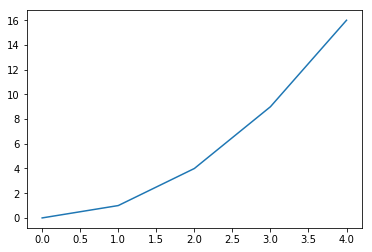
Usando los métodos de Matplotlib, el siguiente código creará un gráfico de líneas simple .plot() y lo mostrará usando .show():
x_values = [0, 1, 2, 3, 4]
y_values = [0, 1, 4, 9, 16]
plt.plot(x_values, y_values)
plt.show()
x_valueses una variable que contiene una lista de valores dexpara cada punto en nuestro gráfico linealy_valueses una variable que contiene una lista de valores deypara cada punto en nuestro gráfico linealpltes el nombre que le hemos dado al módulo Matplotlib que hemos importado en la parte superior del códigoplt.plot(x_values, y_values)creará el gráfico de líneasplt.show()realmente mostrará el gráfico
El gráfico quedaría así:
También podemos mostrar varios gráficos de líneas en el mismo conjunto de ejes. Esto puede resultar muy útil si queremos comparar dos conjuntos de datos con la misma escala y categorías de eje.
Matplotlib colocará automáticamente las dos líneas en los mismos ejes y les dará colores diferentes si llama plt.plot() dos veces.
El siguinte ejemplo combina el gasto de almuerzo de dos personas.
# Days of the week:
days = [0, 1, 2, 3, 4, 5, 6]
# Your Money:
money_spent = [10, 12, 12, 10, 14, 22, 24]
# Your Friend's Money:
money_spent_2 = [11, 14, 15, 15, 22, 21, 12]
# Plot your money:
plt.plot(days, money_spent)
# Plot your friend's money:
plt.plot(days, money_spent_2)
# Display the result:
plt.show()
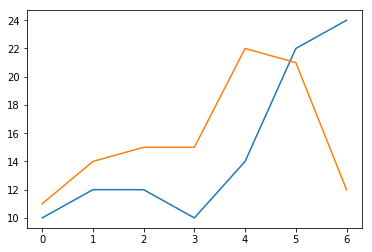
De forma predeterminada, la primera línea siempre es azul y la segunda línea siempre es naranja. En el siguiente ejercicio, aprenderemos cómo personalizar estas líneas nosotros mismos.
Estilos de línea
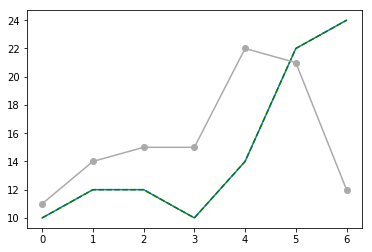
Podemos especificar un color diferente para una línea usando la palabra clave color con un nombre de color HTML o un código HEX :
plt.plot(days, money_spent, color='green')
plt.plot(days, money_spent_2, color='#AAAAAA')
También podemos hacer una línea de puntos o de trazos usando la palabra clave linestyle.
# Dashed:
plt.plot(x_values, y_values, linestyle='--')
# Dotted:
plt.plot(x_values, y_values, linestyle=':')
# No line:
plt.plot(x_values, y_values, linestyle='')
También podemos agregar un marcador usando la palabra clave marker:
# A circle:
plt.plot(x_values, y_values, marker='o')
# A square:
plt.plot(x_values, y_values, marker='s')
# A star:
plt.plot(x_values, y_values, marker='*')
Para ver todas las opciones posibles, consulte la documentación de Matplotlib . A continuación se muestran algunos de esos valores aplicados a nuestros gráficos sobre el gasto en almuerzos:
plt.plot(days, money_spent, color='green', linestyle='--')
plt.plot(days, money_spent_2, color='#AAAAAA',  marker='o')
plt.show()
Ejemplo
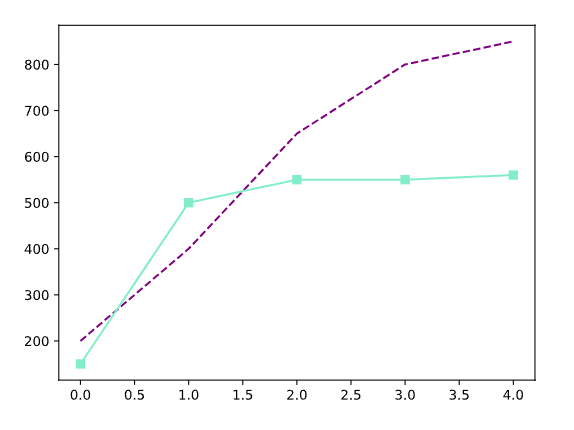
time = [0, 1, 2, 3, 4]
revenue = [200, 400, 650, 800, 850]
costs = [150, 500, 550, 550, 560]
plt.plot(time, revenue, color = 'purple', linestyle = '--')
plt.plot(time, costs, color = '#82edc9', marker = 's')
plt.show()
Ejes y etiquetas
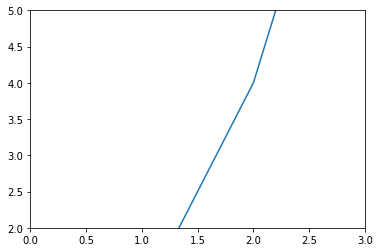
A veces, puede resultar útil acercar o alejar la trama, especialmente si hay algún detalle que queremos abordar. Para hacer zoom podemos usar plt.axis(). Lo usamos plt.axis() alimentándolo con una lista como entrada. Esta lista debe contener:
- El valor x mínimo mostrado
- El valor x máximo mostrado
- El valor y mínimo mostrado
- El valor y máximo mostrado
Por ejemplo, si queremos mostrar un gráfico desde x=0 hasta x=3 y desde y=2 hasta y=5, llamaríamos plt.axis([0, 3, 2, 5]).
x = [0, 1, 2, 3, 4]
y = [0, 1, 4, 9, 16]
plt.plot(x, y)
plt.axis([0, 3, 2, 5])
plt.show()
Etiquetar los ejes
Podemos etiquetar los ejes x e y usando plt.xlabel() y plt.ylabel(). El título de la trama se puede configurar usando plt.title().Todos estos comandos requieren una cadena, que es un conjunto de caracteres entre comillas simples (‘) o dobles (“).
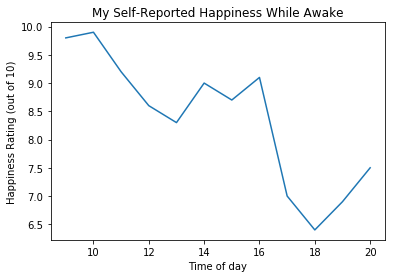
Por ejemplo, si alguien ha estado realizando un seguimiento de su felicidad (en una escala de 10) a lo largo del día y quiere mostrar esta información con ejes etiquetados, podemos usar los siguientes comandos:
hours = [9, 10, 11, 12, 13, 14, 15, 16, 17, 18, 19, 20]
happiness = [9.8, 9.9, 9.2, 8.6, 8.3, 9.0, 8.7, 9.1, 7.0, 6.4, 6.9, 7.5]
plt.plot(hours, happiness)
plt.xlabel('Time of day')
plt.ylabel('Happiness Rating (out of 10)')
plt.title('My Self-Reported Happiness While Awake')
plt.show()
Subtramas
A veces, queremos mostrar dos líneas una al lado de la otra, en lugar de en el mismo conjunto de ejes x e y. Cuando tenemos varios ejes en la misma imagen, llamamos a cada conjunto de ejes subtrama . La imagen u objeto que contiene todas las subtramas se llama figura .
Podemos tener muchas subtramas diferentes en la misma figura y podemos distribuirlas de muchas maneras diferentes. Podemos pensar que nuestros diseños tienen filas y columnas de subtramas. Por ejemplo, la siguiente figura tiene seis subtramas divididas en 2 filas y 3 columnas:
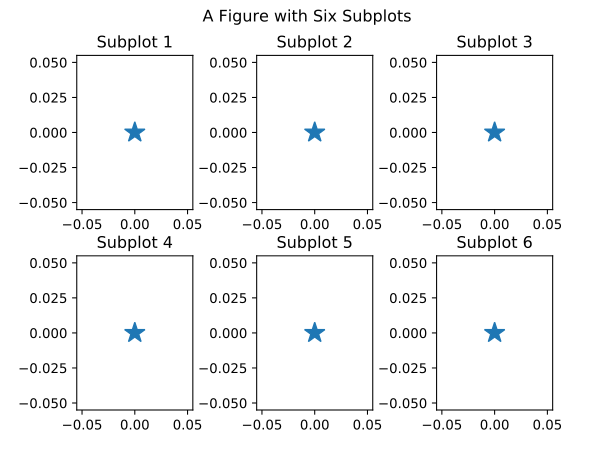
Podemos crear subtramas usando .subplot(). El comando plt.subplot() necesita que se le pasen tres argumentos:
- El número de filas de subtramas.
- El número de columnas de subtramas.
- El índice de la subtrama que queremos crear.
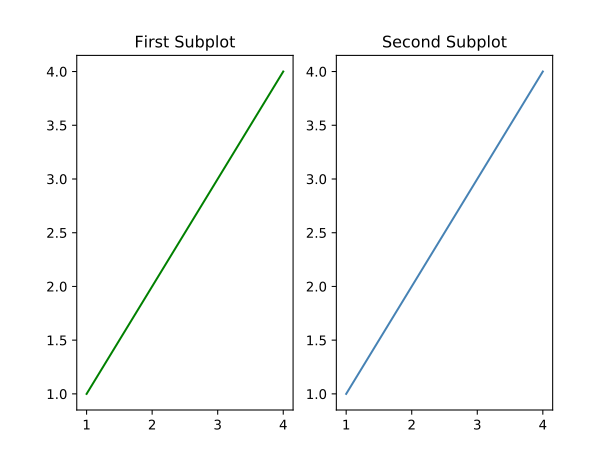
Por ejemplo, el comando plt.subplot(2, 3, 4) crearía la “Subtrama 4” a partir de la figura anterior. Cualquiera plt.plot() que venga después plt.subplot() creará un gráfico lineal en la trama secundaria especificada. Por ejemplo:
# Data sets
x = [1, 2, 3, 4]
y = [1, 2, 3, 4]

# First Subplot
plt.subplot(1, 2, 1)
plt.plot(x, y, color='green')
plt.title('First Subplot')

# Second Subplot
plt.subplot(1, 2, 2)
plt.plot(x, y, color='steelblue')
plt.title('Second Subplot')

# Display both subplots
plt.show()
Esto daría como resultado una figura con los dos gráficos organizados así:
A veces, cuando juntamos varias subtramas, algunos elementos pueden superponerse y hacer que la figura sea ilegible:
Podemos personalizar el espacio entre nuestras subtramas para asegurarnos de que la figura que creamos sea visible y fácil de entender. Para hacer esto, usamos el comando plt.subplots_adjust(), este tiene algunos argumentos de palabras clave que pueden mover sus gráficos dentro de la figura:
left: el margen del lado izquierdo, con un valor predeterminado de 0,125. Puede aumentar este número para dejar espacio para una etiqueta del ejeyrightel margen derecho, con un valor predeterminado de 0,9. Puedes aumentarlo para dejar más espacio para la figura o disminuirlo para dejar espacio para una leyenda.bottomel margen inferior, con un valor predeterminado de 0,1. Puede aumentar esto para dejar espacio para etiquetas de marcas o una etiqueta del eje xtopel margen superior, con un valor predeterminado de 0,9wspaceel espacio horizontal entre subtramas adyacentes, con un valor predeterminado de 0,2hspaceel espacio vertical entre subtramas adyacentes, con un valor predeterminado de 0,2
Por ejemplo, si estuviéramos agregando espacio al final de un gráfico cambiando el margen inferior a 0,2 (en lugar del valor predeterminado de 0,1), usaríamos el comando:
plt.subplots_adjust(bottom=0.2)
También podemos usar múltiples argumentos de palabras clave, si necesitamos ajustar múltiples márgenes. Por ejemplo, podríamos ajustar tanto el topcomo el hspace:
plt.subplots_adjust(top=0.95, hspace=0.25)
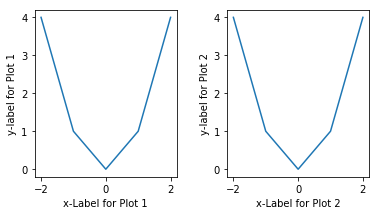
Usemos wspace para arreglar la figura de arriba:
# Left Plot
plt.subplot(1, 2, 1)
plt.plot([-2, -1, 0, 1, 2], [4, 1, 0, 1, 4])

# Right Plot
plt.subplot(1, 2, 2)
plt.plot([-2, -1, 0, 1, 2], [4, 1, 0, 1, 4])

# Subplot Adjust
plt.subplots_adjust(wspace=0.35)

plt.show()
Esto nos daría una figura con un mejor diseño:
Ejemplo
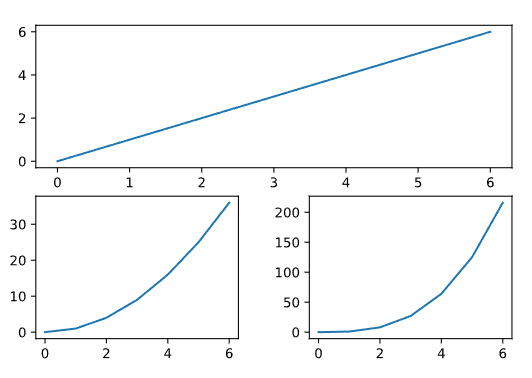
Vamos a crear una figura que tenga dos filas de subtramas. Deberia tener:
- una subtrama en la fila superior
- dos subtramas en la fila inferior
- subplot_adjust_ckpt
x = range(7)
straight_line = [0, 1, 2, 3, 4, 5, 6]
parabola = [0, 1, 4, 9, 16, 25, 36]
cubic = [0, 1, 8, 27, 64, 125, 216]

plt.subplot(2,1,1)
plt.plot(x,straight_line)

plt.subplot(2, 2, 3)
plt.plot(x, parabola)

plt.subplot(2, 2, 4)
plt.plot(x, cubic)

plt.subplots_adjust(bottom = 0.2, wspace = 0.35)

plt.show()
Leyendas
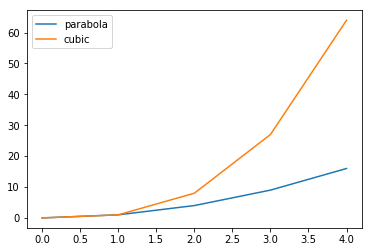
Cuando tenemos varias líneas en un solo gráfico, podemos etiquetarlas usando el comando plt.legend().
El método legend toma una lista con las etiquetas a mostrar. Así, por ejemplo, podemos llamar:
plt.plot([0, 1, 2, 3, 4], [0, 1, 4, 9, 16])
plt.plot([0, 1, 2, 3, 4], [0, 1, 8, 27, 64])
plt.legend(['parabola', 'cubic'])
plt.show()
que mostraría una leyenda en nuestro gráfico, etiquetando cada línea:
plt.legend() También puede tomar un argumento de palabra clave loc, que posicionará la leyenda en la figura.
Estos son los valores de posición loc que acepta:
| Código numérico | Cadena |
| 0 | mejor |
| 1 | superior derecha |
| 2 | arriba a la izquierda |
| 3 | abajo a la izquierda |
| 4 | inferior derecha |
| 5 | bien |
| 6 | centro izquierda |
| 7 | centro derecha |
| 8 | centro inferior |
| 9 | centro superior |
| 10 | centro |
Nota: Si decide no establecer un valor para loc, se elegirá de forma predeterminada la “mejor” ubicación.
A veces, es más fácil etiquetar cada línea a medida que la creamos. Si queremos, podemos usar la palabra clave label dentro de plt.plot(). Si elegimos hacer esto, no pasamos ninguna etiqueta a plt.legend(). Por ejemplo:
plt.plot([0, 1, 2, 3, 4], [0, 1, 4, 9, 16], label="parabola")
plt.plot([0, 1, 2, 3, 4], [0, 1, 8, 27, 64], label="cubic")
plt.legend() # Still need this command!
plt.show()
Ejemplo
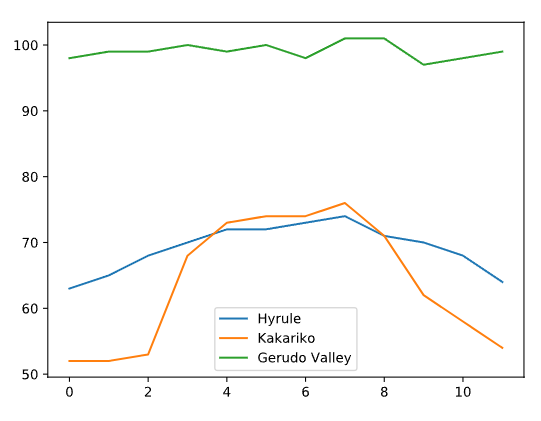
months = range(12)
hyrule = [63, 65, 68, 70, 72, 72, 73, 74, 71, 70, 68, 64]
kakariko = [52, 52, 53, 68, 73, 74, 74, 76, 71, 62, 58, 54]
gerudo = [98, 99, 99, 100, 99, 100, 98, 101, 101, 97, 98, 99]

plt.plot(months, hyrule)
plt.plot(months, kakariko)
plt.plot(months, gerudo)

#create your legend here
legend_labels = ["Hyrule", "Kakariko", "Gerudo Valley"]
plt.legend(legend_labels, loc = 8)
plt.show()
Modificar ticks
En todos nuestros ejercicios anteriores, nuestros comandos comenzaron con plt.. Para modificar las marcas, tendremos que probar algo un poco diferente.
Debido a que nuestras tramas pueden tener múltiples subtramas, debemos especificar cuál queremos modificar. Para ello llamamos plt.subplot() de otra forma.
ax = plt.subplot(1, 1, 1)
ax es un objeto de ejes y nos permite modificar los ejes que pertenecen a una subtrama específica. Incluso si solo tenemos una subtrama, cuando queramos modificar los ticks, necesitaremos comenzar llamando a ax = plt.subplot(1, 1, 1) o ax = plt.subplot() para obtener nuestro objeto de ejes.
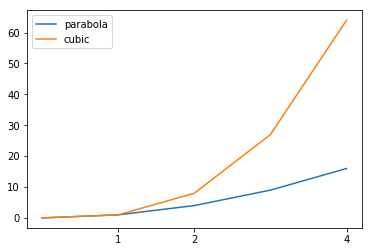
Supongamos que queremos configurar nuestras marcas x en 1, 2 y 4. Usaríamos el siguiente código:
ax = plt.subplot()
plt.plot([0, 1, 2, 3, 4], [0, 1, 4, 9, 16])
plt.plot([0, 1, 2, 3, 4], [0, 1, 8, 27, 64])
ax.set_xticks([1, 2, 4])
El resultado se vería así:
También podemos modificar las marcas y usando ax.set_yticks().
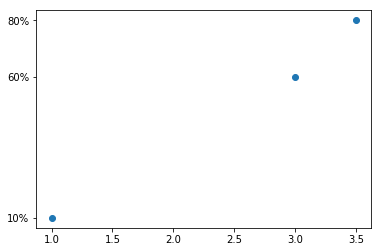
Cuando cambiamos las marcas x, sus etiquetas cambian automáticamente para coincidir. Pero, si queremos etiquetas especiales (como cadenas), podemos usar el comando ax.set_xticklabels() o ax.set_yticklabels(). Por ejemplo, es posible que deseemos tener un eje y con marcas en 0,1, 0,6 y 0,8, pero etiquetarlas como 10 %, 60 % y 80 %, respectivamente. Para ello utilizamos los siguientes comandos:
ax = plt.subplot()
plt.plot([1, 3, 3.5], [0.1, 0.6, 0.8], 'o')
ax.set_yticks([0.1, 0.6, 0.8])
ax.set_yticklabels(['10%', '60%', '80%'])
Esto daría como resultado este etiquetado del eje y:
Cifras
Cuando creamos muchos gráficos, es fácil terminar con líneas que se han trazado y no se muestran. Si no tenemos cuidado, estas líneas “olvidadas” aparecerán en sus nuevos gráficos. Para asegurarse de que no tenga líneas perdidas, puede usar el comando plt.close('all') para borrar todos los trazados existentes antes de trazar uno nuevo.
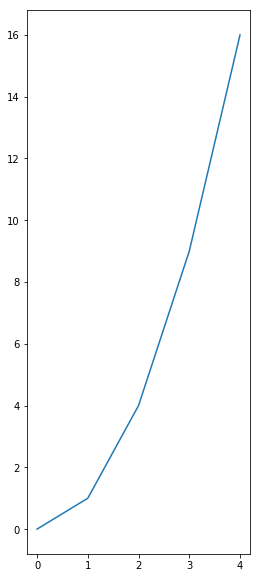
Anteriormente aprendimos cómo colocar dos conjuntos de ejes en la misma figura. A veces preferimos tener dos figuras separadas. Podemos usar el comando plt.figure() para crear nuevas figuras y dimensionarlas como queramos. Podemos agregar la palabra clave figsize=(width, height) para establecer el tamaño de la figura, en pulgadas. Usamos paréntesis ((y)) para pasar el ancho y el alto, que están separados por una coma.
Para crear una figura con un ancho de 4 pulgadas y una altura de 10 pulgadas, usaríamos:
plt.figure(figsize=(4, 10))
Se vería alto y delgado, así:
Una vez que hayamos creado una figura, es posible que queramos guardarla para poder usarla en una presentación o en un sitio web. Podemos usar el comando plt.savefig() para guardar en muchos formatos de archivo diferentes, como png, svg o pdf. Después de trazar, podemos llamar plt.savefig('name_of_graph.png'):
# Figure 2
plt.figure(figsize=(4, 10))
plt.plot(x, parabola)
plt.savefig('tall_and_narrow.png')
Ejemplo de Resumen
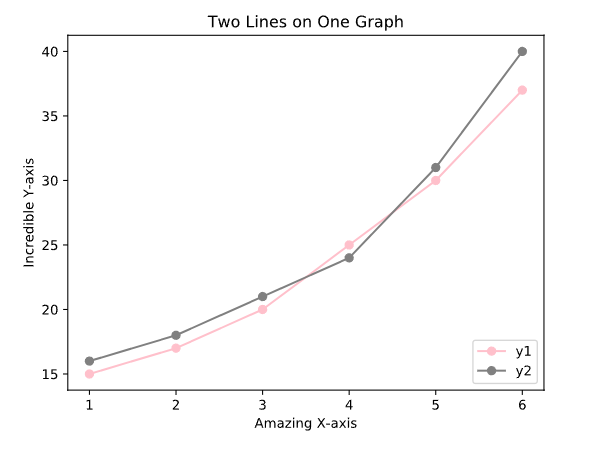
x = [1, 2, 3, 4, 5, 6]
y1 = [15, 17, 20, 25, 30, 37]
y2 = [16, 18, 21, 24, 31, 40]

plt.plot(x, y1, color = 'pink', marker='o', label="y1")
plt.plot(x, y2, color = 'gray', marker='o', label="y2")
plt.xlabel('Amazing X-axis')
plt.ylabel('Incredible Y-axis')
plt.title("Two Lines on One Graph")
plt.legend(loc = 4)
plt.show()